
技能 Skills
Skill 是给 Agent 使用的「任务操作手册」。它把完成某类任务的步骤、规则、模板和参考资料放在一个文件夹中,核心文件是 SKILL.md,还可以附带脚本和示例。
例如,一个「周报整理」技能可以规定如何汇总事项、区分进展和阻塞、输出统一格式;一个「表格处理」技能可以说明怎样清洗数据并生成文件。用户只需描述任务,Agent 会根据技能的名称和描述判断是否适用,先读取说明,再按需使用相关资源。
AstrBot 从 v4.13.0 起支持这种 Agent Skills 形式。它并不限于 Claude 模型,但需要模型理解技能说明;涉及读取文件、调用工具或执行脚本时,还需要相应能力。
Skills 与工具有什么区别
| 类型 | 提供什么 | 例子 |
|---|---|---|
| 工具(Tool) | 一个具体操作接口 | 搜索网页、读取文件、执行 Python |
| MCP | 接入外部服务提供的工具 | 查询日历、检索论文 |
| Skill | 完成任务的方法和资源 | 按团队模板整理周报、按规则分析表格 |
| 插件 | 扩展 AstrBot 的功能 | 注册指令、处理消息,也可以提供工具和 Skills |
Skills 会先向 Agent 提供名称、描述和文件路径,详细内容按任务需要读取,不会一开始就把每个技能的全部文件塞进对话。上传 Skill 不会自动安装它需要的软件,也不会增加权限。 如果技能要求 Python 库、外部 API 或某个工具,需要另外配置。
上传第一个 Skill
- 准备一个可信来源的
.zip技能包。 - 在 WebUI 打开
插件 → 技能,点击右下角 +(上传技能)。旧版独立技能页面的入口已移到插件工作区。 - 点击文件选择区域,或把 ZIP 文件拖进去。可以一次选择多个 ZIP。
- 点击开始上传,查看每个文件的上传结果。成功后返回技能列表,确认技能已启用。
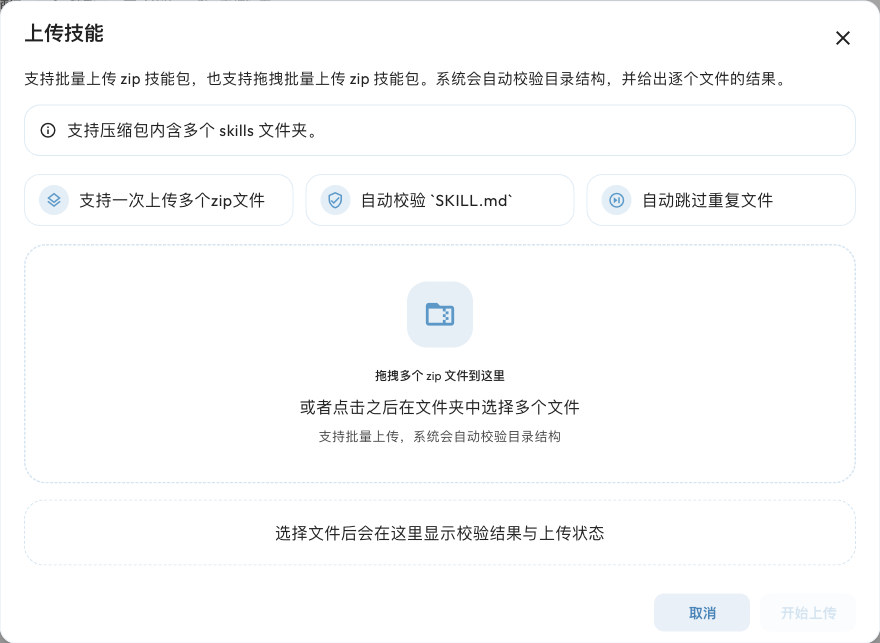
同名文件在上传队列中会被跳过;如果本地已存在同名技能,上传不会覆盖它。更新前可以先下载备份,再编辑本地文件,或者删除旧技能后重新上传。
ZIP 应该怎么打包
建议压缩包包含一个或多个技能文件夹,每个技能文件夹直接包含 SKILL.md。文件名大小写请保持一致:
skills.zip
├── weekly-report/
│   ├── SKILL.md
│   └── references/
│       └── report-template.md
└── table-analysis/
    ├── SKILL.md
    └── scripts/
        └── analyze.py
也支持把 SKILL.md 直接放在 ZIP 根目录。对于根目录技能包或只包含一个技能文件夹的技能包,WebUI 会使用 ZIP 文件名(去掉 .zip)作为安装标识;多技能包使用各技能文件夹名称。为避免混淆,单技能包的 ZIP 名与文件夹名建议一致,例如 weekly-report.zip。
技能标识建议使用英文字母、数字、点、下划线或短横线。不要额外包一层不包含 SKILL.md 的仓库目录,也不要上传一个改后缀为 ZIP 的其他文件。
一份最小的 SKILL.md
下面的例子演示技能描述和操作步骤。description 应说明做什么、什么时候用,方便 Agent 判断是否需要加载:
---
name: weekly-report
description: 当用户需要把零散工作记录整理成周报时使用,按进展、阻塞和下周计划输出。
---

# 周报整理

1. 阅读用户提供的工作记录;缺少关键信息时先询问。
2. 分别整理已完成事项、进行中事项和阻塞。
3. 按「本周进展」「问题与风险」「下周计划」输出。
4. 保留日期、负责人和关键数据,不编造用户未提供的进展。
将它保存为 weekly-report/SKILL.md,压缩为 weekly-report.zip 即可上传。更完整的格式可参考 Agent Skills 规范和 Claude Skills 文档。
配置运行环境和人格
先让 Agent 能读取技能
在 配置文件 → AI → 能力 → 使用电脑能力 中选择运行环境,然后保存配置:
- 本机环境(local):Agent 使用 AstrBot 所在环境的文件工具。普通成员和管理员分别受本地权限矩阵控制。只需阅读说明时,可以允许工作区文件访问而不开启代码执行;需要运行技能脚本时,还要允许执行代码,并安装脚本依赖。
- 第三方沙箱环境(sandbox):Agent 在独立环境中读取技能、运行脚本。先配置好沙箱连接,AstrBot 会尝试把本地及插件 Skills 同步到活动沙箱。
- 无(none):技能清单仍可能提供给模型,但没有电脑能力的文件/执行工具,不能保证它能读取完整说明,更不能运行技能脚本。需要实际使用技能时,建议配置前两种环境。
具体的文件范围、执行权限、联网条件和部署方法见Agent 沙盒环境。Skills 不会绕过这些限制,也不会因为上传而自动授予普通成员代码执行权限。
再选择当前人格可用的技能
- 在
人格设定中编辑当前对话使用的人格。 - 在人格能力的技能列表中选择技能;插件提供的技能会按插件分组,可以点齿轮选择具体技能。
- 保存人格,并确认对话使用它。默认人格使用全部可用能力;需要限定技能时,请使用自定义人格。
- 在聊天中说「使用 weekly-report 技能,把以下记录整理成周报」,并提供工作记录。也可以直接描述符合技能用途的任务,让 Agent 判断是否使用。
技能被停用、所属插件被停用,或未被当前人格选中时,都可能无法使用。安装、全局启用、人格选择和运行权限是不同的设置,需要分别检查。
管理已有技能
在 插件 → 技能 列表中,可以搜索名称、描述和来源:
- 启用 / 停用:右侧开关控制技能是否提供给 Agent。停用保留文件,可随时启用。
- 查看和编辑:点击本地技能条目打开文件编辑器,阅读
SKILL.md、参考资料和脚本;可编辑的文本文件支持保存修改。 - 下载:将本地技能导出为 ZIP,便于备份或迁移。
- 删除:删除本地技能及其文件;也可以使用「选择」批量删除。
- 刷新:手动修改文件后,用右下角刷新按钮更新列表。
插件提供的技能可以阅读,但不能在这里编辑、下载或删除,需要通过所属插件管理。沙箱预置技能不能在本地技能页面编辑、删除或切换启用状态。不要把来源限制误认为页面加载失败。
Skill 来源与优先级
AstrBot 会从以下位置发现 Skills。前几种可在技能管理页面中查看,工作区技能是当前请求的能力:
| 来源 | 位置或获取方式 | 管理方式 |
|---|---|---|
| 本地 Skills | WebUI 上传,或 data/skills/<skill_name>/SKILL.md | 技能页面管理 |
| 插件内置 Skills | 插件自己的 skills/ 目录 | 由所属插件管理;请求时还受当前配置文件的插件选择影响 |
| 沙箱预置 Skills | 沙箱中发现的技能 | 沙箱环境管理;至少启动一次沙箱会话后才会填充发现清单 |
| 工作区 Skills | 当前会话工作区的 skills/<skill_name>/SKILL.md | 目前仅在本机环境下按请求发现,不显示在全局技能列表 |
工作区路径通常为 data/workspaces/<normalized_umo>/skills/<skill_name>/SKILL.md,其中 UMO 对应会话标识,目录名经过规范化。工作区技能不会写入全局配置,也暂不自动同步到第三方沙箱。
同名时的请求优先级为:工作区 > 本地 > 插件内置 > 仅在沙箱内存在的技能。工作区技能的覆盖只对当前请求生效。
人格指定技能列表会筛选本地、插件和沙箱技能,不会过滤工作区技能;人格明确不使用任何技能时,工作区技能也会被禁用。如果本地 Skill 已同步进沙箱,AstrBot 将其视为同一个技能,并在沙箱请求中使用沙箱内的可读路径。
Shipyard Neo 技能
运行环境为第三方沙箱、驱动器为 shipyard_neo 时,页面还提供本地技能 / Neo 技能切换。Neo 技能页面用于查看技能候选和发布记录,包括通过/拒绝评估、发布到 Canary 或 Stable、同步以及停用/回滚等操作。
这用于管理在 Neo 中积累的可复用技能版本,不是上传普通 ZIP 的必经步骤。初次使用可以先完成本地技能上传和执行;Neo 的连接配置见第三方沙箱环境。
常见问题
| 现象 | 排查方向 |
|---|---|
上传失败,找不到 SKILL.md | 检查 ZIP 是否有效,SKILL.md 是否直接位于根目录或技能目录内,是否多套了一层仓库目录 |
| 提示同名技能已存在 | 上传不会覆盖现有技能;先下载备份,再编辑或删除后重新上传 |
| 列表没有描述 | 检查 SKILL.md 开头的 YAML frontmatter 是否包含字符串类型的 description |
| Agent 没有使用技能 | 先明确提及技能名称,检查启用状态、当前人格,以及模型是否有读取文件的能力 |
| Agent 读到了说明,却运行不了脚本 | 检查运行环境、当前用户的执行权限、联网权限及依赖;技能本身不会安装依赖或提升权限 |
| 插件技能灰色或无法操作 | 检查所属插件是否启用;插件技能的文件由插件管理 |
| 沙箱没有预置技能列表 | 先启动一次沙箱会话,再刷新;预置技能来自沙箱发现缓存 |
| 编辑/删除按钮不可用 | 确认它是可管理的本地技能,而非插件技能或沙箱预置技能 |
技能可能包含脚本和外部服务调用。使用前阅读说明,确认所需权限和依赖,再给 Agent 一个小任务验证输出是否符合预期。